

Vous étiez tranquillement en train de mettre à jour votre site, un café à la main, quand soudain… BOUM ! Le message redouté apparaît : « Indisponibilité temporaire pour cause de maintenance. Veuillez revenir dans un instant. » Écran gris, Tableau de bord inaccessible ? Pas de stress, on va arranger ça ensemble.
Pour ceux qui ont déjà vu ça, je parie que ça vous a donné des cheveux blancs ? Un simple clic pour mettre à jour WordPress ou une extension, et voilà que votre site se retrouve bloqué en mode maintenance, sans vous donner le moindre indice pour en sortir.
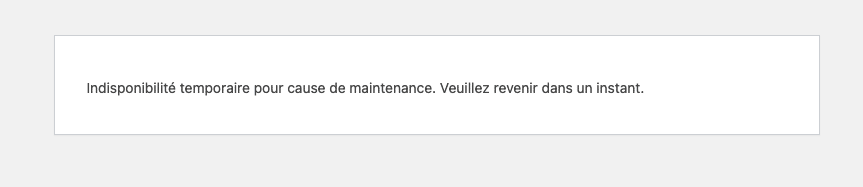
Détendez-vous, ce message n’est pas une fatalité, mais cela peut effrayer. Ce n’est que votre installation WordPress qui fait le ménage.
De temps à autre, un petit bug ou un coup de mou du processus de mise à jour peut gripper la machine. Résultat : votre site reste bloqué.
Mais ne vous en faite pas, je vais vous sortir de là.
Qu’est-ce qu’une maintenance WordPress ?
Pour activer le mode maintenance, WordPress crée un fichier nommé .maintenance à la racine de votre installation.
Lorsque vous visitez votre site Web, ce fichier est détecté par WordPress, qui affiche temporairement un message indiquant que votre site est en maintenance avec les mises à jour. Cet avertissement reste visible tant que le fichier existe. Dès qu’il est supprimé, le site est automatiquement restauré.
En général, cela va tellement vite que ce n’est même pas perceptible. Mais parfois, les choses tournent mal :
- ⏳ Le processus de mise à jour peut prendre beaucoup de temps.
- ❌ Il peut échouer sans être terminé ou s’arrêter brusquement.
- 🐌 Il peut accumuler trop de mémoire et ralentir, voire se fermer après une attente excessive.
Dans ces cas-là, votre site reste bloqué en mode maintenance, et c’est à vous de résoudre le problème. Heureusement, la solution est simple.
Corriger l’erreur d’une maintenance bloquée
C’est l’heure de retrousser les manches ! Pas de panique, la technique est simple et efficace.
1. Connexion à votre FTP : Mode d’emploi
D’abord, ouvrez votre logiciel FTP préféré. Si vous n’en avez pas encore, je vous recommande FileZilla : simple, efficace et gratuit.
Une fois que vous êtes prêt, on va régler ce problème rapidement, pas de stress !
Pour vous connecter, vous aurez besoin de quelques informations essentielles, généralement envoyées par votre hébergeur lors de votre inscription :
📌 Je vous ai concocté une petite checklist :
- Hôte : c’est l’URL du serveur FTP (souvent sous la forme ftp.votresite.com).
- Identifiant : votre nom d’utilisateur FTP.
- Mot de passe : celui qui vous a été fourni (ou que vous avez défini).
- Port : en général, c’est 22 pour SFTP, mais certains hébergeurs utilisent 21 pour le FTP classique.

Une fois ces infos en main, entrez-les dans FileZilla et cliquez sur Connexion rapide. Si tout est bon, vous accéderez aux fichiers de votre site en quelques secondes !
Si ça bloque, vérifiez vos identifiants ou regardez dans les mails de votre hébergeur, l’erreur vient souvent de là.
2. Supprimer le fichier .maintenance
Tout se joue à cette étape donc lisez bien avant d’agir :
Allez à la racine de votre site. Pour celà, il suffit de cliquer sur le dossier nommé www, htdocs ou public_html selon les fournisseurs d’hébergement. Ouvrez-le !
Trouvez le fichier .maintenance. Si vous ne le voyez pas, il est peut-être caché ! Activez l’option « Afficher les fichiers cachés » dans votre logiciel FTP.
Supprimez-le ! Un simple clic droit > Supprimer, et hop, votre site est de retour !

Et après ?
Maintenant, actualiser la page de votre navigateur (chrome, firefox ou safari).
Magie : il fonctionne de nouveau !
Si tu actualises et que rien ne bouge à l’écran, il se peut que ton navigateur affiche encore une ancienne version du site. Dans ce cas, je t’explique ici comment vider le cache de ton navigateur pas à pas.
3. Vérifier les mises à jour incomplètes
Parfois, supprimer le fichier .maintenance ne suffit pas à remettre votre site sur pied. Pourquoi ? Tout simplement parce qu’une mise à jour mal terminée peut encore poser problème en arrière-plan. Voyons comment vérifier et corriger ça !
3.1 Vérifier les mises à jour depuis le tableau de bord
Si vous y avez accès, allez dans Tableau de bord > Mises à jour.
Si une mise à jour est en cours ou a échoué, WordPress l’indiquera ici. Par exemple, vous pourriez voir un message comme :
- “Une mise à jour de WordPress est en cours. Veuillez patienter.”
- “Mise à jour incomplète – veuillez réessayer.”
Dans ce cas, il suffit de cliquer sur le bouton “Relancer l’installation” ou “Mettre à jour à nouveau” pour terminer correctement la mise à jour.
3.2 Vérification et nettoyage via FTP
Pas d’accès au tableau de bord ? Pas de soucis, on va enquêter via FTP !
⚠️ Important : N’oubliez pas de faire une sauvegarde de votre installation avant toute suppression de fichiers.
On va vérifier un autre fichier qui peut aussi poser problème :
- Allez dans le dossier /wp-content/upgrade/.
- Si des fichiers ou dossiers s’y trouvent, supprimez-les. Ce sont des restes de mises à jour incomplètes.
Une fois que vous avez supprimé les fichiers problématiques, retournez dans Tableau de bord > Mises à jour, puis cliquez sur “Vérifier à nouveau”.
Assurez-vous que toutes vos extensions et thèmes sont bien à jour. Parfois, il suffit d’une mise à jour incomplète pour que votre site continue de poser problème.
Et tant que tu y es, profites-en pour faire un petit ménage visuel :
👉 Voici comment désactiver le sélecteur de langue à la connexion WordPress si tu ne veux plus le voir s’afficher inutilement.
Faites un petit test avant de crier victoire !
Naviguez sur plusieurs pages de votre site pour voir si tout fonctionne normalement.
Besoin d’aide ?
Si le problème persiste et que vous ne voulez pas risquer d’aggraver la situation, contactez-moi. On analysera ensemble ce qui bloque et je vous aiderai à remettre votre site en ligne.

Posts Similaires


